
Todo administrativo que se precie ha tenido alguna vez en su vida que “picar” a mano una hoja de Excel para limpiarla de erratas o para convertir de un formato a otro algún campo numérico o textual. Cada vez que hacemos esto, algún programador de Microsoft llora en su fuero interno. Para evitar perder horas y horas de personas en estas fútiles tareas, se ha inventado uno de los comandos (relativamente recientes) que cualquiera que trabaje con hojas de cálculo debe conocer: El relleno rápido en Excel o Ctrl + shift + E (En inglés es Ctrl + E).
¿Cómo se usa el relleno rápido en Excel?
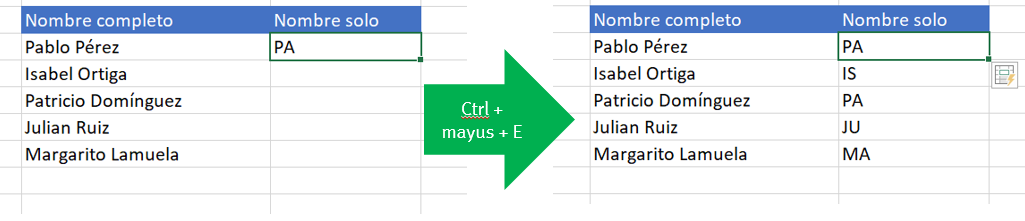
El ctrl + mayus + E se llama en inglés Flash Fill (relleno rápido) pero a mí me gusta llamarle “extrapolar” ya que es justamente lo que hace. Un ejemplo claro, en el siguiente caso tenemos muchas alternativas, podemos hacer una formula, podemos separar indicando que el separador es el espacio… nada de eso. Veamos una serie de ejemplos:

De una sola tacada, conseguimos separar los nombres, sin necesidad de fórmulas ni nada por el estilo.
Otro ejemplo:
Un tercer ejemplo combinando información de varias celdas:
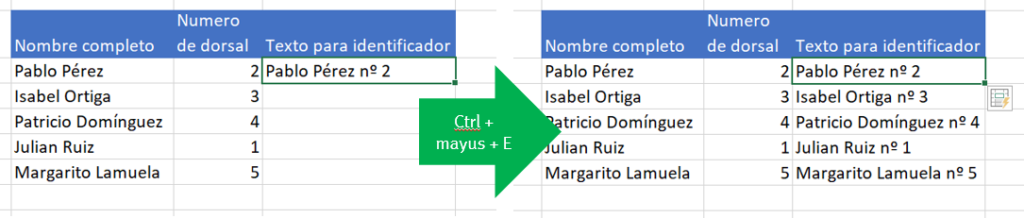
Esto es de gran ayuda para homogenizar datos para usarlos por ejemplo en tablas dinámicas (puedes leer más sobre ellas aquí).
En conclusión
Creo que cualquiera que no lo conociese ya va siendo consciente del potencial. ¡Ahora os animo a practicar y probarlo en diferentes situaciones. Es la manera más rápida de manejar este tipo de datos y os puede ahorrar horas!
Si no funciona, ya habrá que usar una mezcla de otras funciones (IZQUIERDA/DERECHA, HALLAR, etc) para limpiar datos que vemos en los cursos avanzados.
Espero que con este artículo haya conseguido enamorarte y hacerte un fan del relleno rápido en Excel.
-
Buenas prácticas en Excel, semana 3: fija las celdas con F4
Te pasa seguro: haces una fórmula que funciona perfectamente en la primera fila, la arrastras hacia abajo y, a partir de la segunda, empiezan a salir ceros, resultados absurdos o errores. No es que Excel se haya vuelto loco: casi siempre es porque la fórmula apunta a una celda que debería quedarse quieta, como un…
-
Buenas prácticas en Excel: convierte tus datos en tabla con Ctrl+T
Si trabajas con listas en Excel (clientes, pedidos, gastos…), hay un gesto que te ahorra trabajo cada día: convertir tus datos en tabla con Ctrl+T. Cómo se hace Ponte en cualquier celda de tus datos y pulsa Ctrl+T. Excel detecta el rango completo y te pregunta si la tabla tiene encabezados. Comprueba que esa casilla…
-
Lanzamos las Clases particulares intensivas de IA
Hoy estrenamos servicio nuevo, y nos hace especial ilusión: Clases particulares intensivas de IA. Todo el mundo habla de la inteligencia artificial, pero la pregunta de verdad es otra: ¿qué hago yo con ella en mi negocio, el lunes por la mañana? Nuestra promesa En 10 horas vas a ser quien más sabe de IA…